
Unterstützen alle Smartphones aktuell QR-Code-Foto-Uploads?
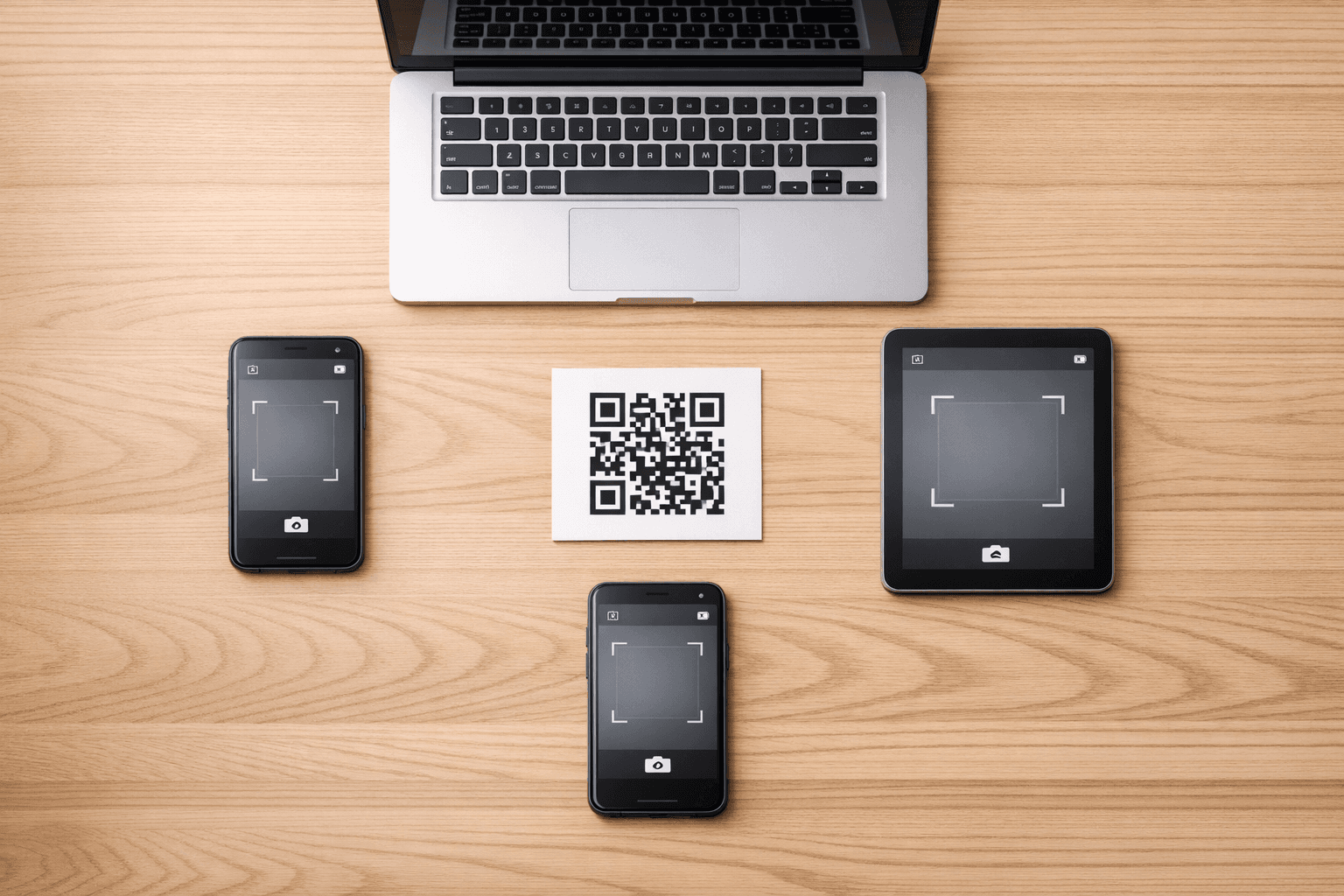
QR-Codes machen das Teilen von Fotos auf Veranstaltungen kinderleicht – einfach scannen und über den Browser des Handys hochladen. Über 95 % aller Smartphones können QR-Codes scannen, aber nicht jedes Gerät funktioniert gleich gut.
Hier die wichtigsten Infos:
- iOS (ab iOS 11): Integrierter QR-Scanner in der Kamera-App. Ab iOS 15 ermöglicht „Live Text“ das Scannen aus Fotos und Screenshots.
- Android (ab Android 9): Die meisten Geräte scannen QR-Codes direkt über die Kamera-App. Google Lens bietet zusätzliche Möglichkeiten.
- Ältere Geräte: Benötigen oft Drittanbieter-Apps oder webbasierte Scanner.
Auch die Browser-Kompatibilität ist entscheidend. Moderne Browser wie Safari, Chrome und Firefox unterstützen Foto-Uploads gut – In-App-Browser (z. B. von Instagram oder Facebook) bereiten jedoch häufig Probleme.
Tipps für den Erfolg:
- Teste die QR-Codes vor der Veranstaltung auf verschiedenen Geräten und Browsern.
- Achte auf gute Beleuchtung, saubere Kameralinsen und stabile Internetverbindung.
- Biete eine Backup-URL für ältere Handys an.
Eine gute Vorbereitung sorgt dafür, dass alle Gäste problemlos Fotos hochladen können — die Methoden im Überblick stehen in So sammelst du Hochzeitsfotos von Gästen ganz ohne App.
So erstellst du einen QR-Code zum Teilen von Hochzeitsfotos (Schritt-für-Schritt)
Gerätekompatibilität für QR-Code-Foto-Uploads
QR-Code Gerätekompatibilität: iOS vs. Android vs. ältere Geräte
Die meisten modernen Smartphones haben einen integrierten QR-Scanner. Hier ein Vergleich:
iOS-Geräte: Kompatibilität und Funktionen
Seit iOS 11 (2017) scannt die Kamera-App QR-Codes automatisch. Ab iOS 15 kannst du mit Live Text QR-Codes auch aus Fotos und Screenshots scannen.
Pro-Tipp: Bei schwierigen Lichtverhältnissen HDR deaktivieren und die Kameralinse sauber halten.
Android-Geräte: Kompatibilität und Funktionen
Ab Android 9 unterstützen die meisten Geräte QR-Scans direkt über die Kamera. Ab Android 13 gibt es eine eigene „QR-Code scannen“-Kachel in den Schnelleinstellungen. Google Lens eignet sich hervorragend für Bilder und beschädigte Codes.
Scan-Tipp: Handy ca. 15–25 cm Abstand halten und auf den Bildschirm tippen zum Fokussieren.
Geräte ohne integrierten QR-Scanner
Ältere Handys können webbasierte QR-Scanner oder Drittanbieter-Apps nutzen (Vorsicht bei Apps!). Bei Feature-Phones oder sehr alten Geräten ist meist nur eine kurze Backup-URL sinnvoll.
| Funktion | iOS (modern) | Android (modern) | Ältere Geräte |
|---|---|---|---|
| Nativer Scanner | ab iOS 11 (Kamera) | ab Android 9 (Kamera) | Nicht verfügbar |
| Scan aus Galerie | Fotos + Live Text | Google Lens / Google Fotos | Webbasierter Scanner |
| Schnellzugriff | Kontrollzentrum | Schnelleinstellungen (ab A13) | Drittanbieter-App |
Welche Geräte wirklich Probleme machen
In der Praxis häufen sich die Fehlschläge auf einer kurzen Liste – und keiner davon liegt am Alter des Handys:
- Verschmutzte Linse. Die mit Abstand häufigste Ursache. Ein Handy, das den Abend in der Hosentasche verbracht hat, fokussiert nicht mehr auf ein kleines gedrucktes Quadrat.
- In-App-Browser. Instagram, Facebook und LinkedIn öffnen Links im eigenen Browser, der oft keinen vollen Zugriff auf die Fotomediathek hat. Der Upload-Button erscheint – und tut dann nichts.
- Diensthandys. Verwaltete Geräte sperren manchmal den Kamerazugriff oder die Dateiauswahl komplett. Ein Gast mit Firmenhandy kann unter Umständen gar nicht mitmachen.
- Sehr niedriger Akkustand. Unter etwa 20 % drosseln iOS und Android die Kamera, das Scannen wird zäh, und die Leute geben auf.
Keines dieser Probleme löst sich durch die Wahl einer anderen Plattform. Sie lösen sich durch eine kurze Ersatz-Adresse unter dem Code.
Browser-Kompatibilität
Nach dem Scannen übernimmt der Browser den Foto-Upload. Die meisten modernen Browser unterstützen HTML5 Media Capture.
Wichtige Hinweise:
- In-App-Browser von Instagram, Facebook & Co. haben oft eingeschränkte Berechtigungen → immer die native Kamera-App empfehlen.
- Safari zeigt die vollständige URL an, andere Browser oft nur einen generischen Hinweis.
Empfehlung: Vor der Veranstaltung gründlich in Safari (iOS) und Chrome (Android/iOS) testen.
QR-Code-Uploads vor der Veranstaltung testen
Test-Setup
- QR-Code mit der echten Ziel-URL generieren.
- In Originalgröße ausdrucken (mind. 5 cm für Distanzscans).
- Auf iPhone, Android (Samsung/Pixel), Tablet und einem älteren Gerät testen.
- Verschiedene Lichtverhältnisse und Browser prüfen.
Häufige Probleme & Lösungen
QR-Code wird nicht erkannt
- Kameralinse reinigen
- 15–30 cm Abstand halten
- Gute Beleuchtung, kein Gegenlicht
- Dunkle Module auf hellem Hintergrund + ausreichend Rand (Quiet Zone)
Upload funktioniert nicht
- HTTPS-Verbindung prüfen
- Kamera-Berechtigung im Browser erteilen
- Andere Apps, die die Kamera nutzen, schließen
- VPN oder Werbeblocker vorübergehend deaktivieren
Was ihr für die Fälle tut, in denen es trotzdem nicht klappt
Rechnet damit, dass zwei oder drei Gäste es nicht schaffen, und plant dafür, statt zu hoffen.
Druckt unter jeden Code eine kurze Adresse. Etwas, das man abtippen kann: beispiel.de/abc. Diese eine Zeile rettet In-App-Browser, gesperrte Kameras und alte Handys auf einmal.
Gebt einer Person die Aufgabe. Ein Trauzeuge, eine Kollegin, wer auch immer gut mit Handys ist. Dreißig Sekunden Hilfe schlagen jeden Erklärtext auf einem Schild.
Bietet an, die Fotos direkt abzunehmen. Für einen Gast, dessen Handy einfach nicht mitspielt, funktionieren AirDrop oder ein Kabel am Ende des Abends immer noch. Elegant ist das nicht, aber die Bilder sind da.
Fazit
Moderne Smartphones unterstützen QR-Code-Foto-Uploads sehr zuverlässig (über 95 % der aktiven Geräte). Mit guter Vorbereitung, hochwertigem Druck und einer Backup-URL klappt es bei fast allen Gästen reibungslos.
Plattformen wie Snapveil sind speziell für maximale Kompatibilität optimiert — wie ihr euren QR-Code für die Hochzeit einrichtet, steht auf der Produktseite.
Häufig gestellte Fragen
Ähnliche Artikel

Fotoaufgaben Hochzeit: 50 Ideen für euer Fotospiel und wie ihr die Bilder sammelt
50 Fotoaufgaben für eure Hochzeit, sortiert nach Tagesablauf, plus Anleitung fürs Fotospiel: Karten, Ansage und wie die Bilder bei euch landen.
Artikel lesen
Einwegkamera Hochzeit: Kosten, Tipps und die digitale Alternative
Was Einwegkameras auf der Hochzeit wirklich leisten, was sie kosten, wie die Bilder besser werden und wie ihr Filmscans mit einer QR-Galerie kombiniert.
Artikel lesen
Tischkarten für die Hochzeit selbst gestalten: Format, Papier und Druck
Tischkarten selbst gestalten: welches Format und Papier funktioniert, was auf die Karte gehört und wie aus der Gästeliste ein druckfertiges PDF wird.
Artikel lesen